


Aide en ligne
XamIoT propose deux capteurs connectés qui fonctionnent avec la même application (SoundSense, sur iPhone et Android), le même compte et le même portail client :
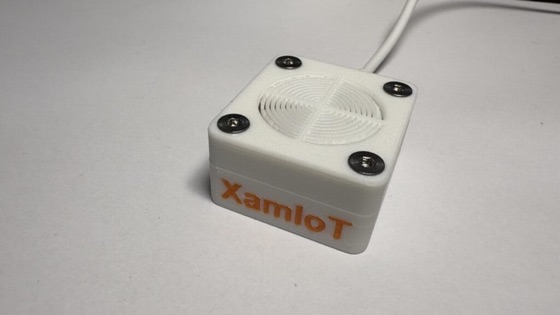 SoundSense — niveau sonore | 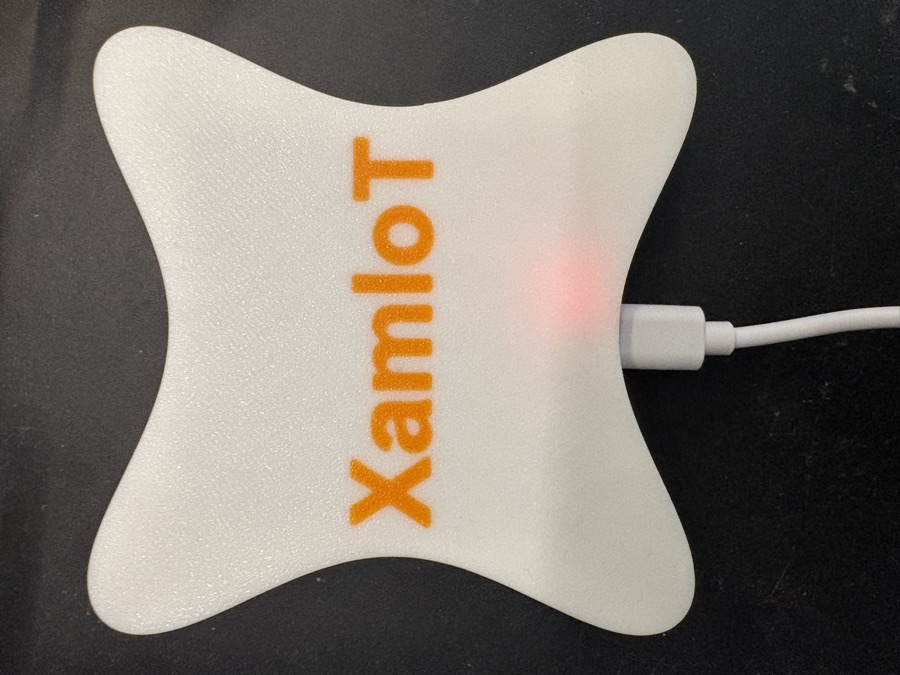 STH — son, température, humidité et pression |
La première partie de cette aide est commune aux deux capteurs : compte, installation, alertes, notifications. Les particularités de chaque capteur sont expliquées ensuite.
Partie commune
Par capteur
Et aussi
1) Créer un compte et se connecter
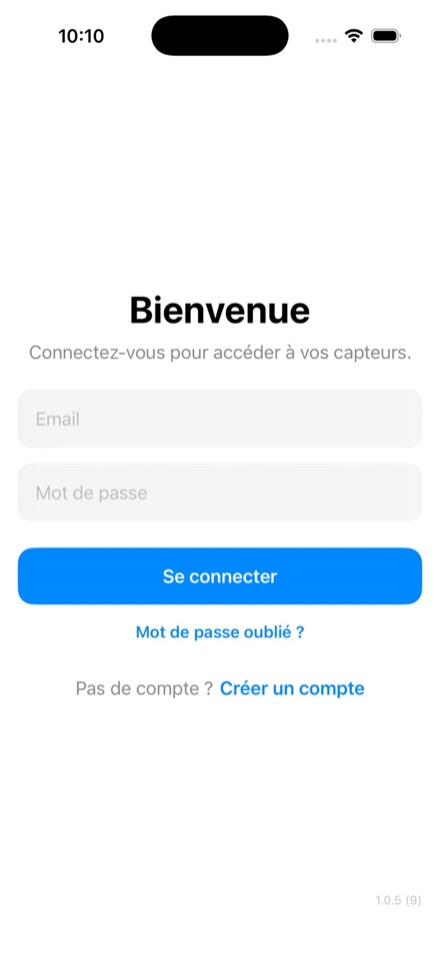 Connexion | 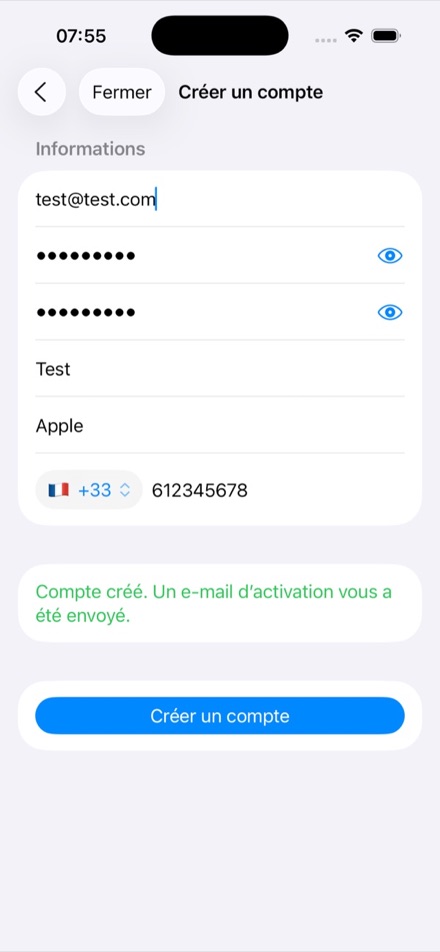 Création du compte |
Créer un compte — sur l’écran d’accueil, touchez « Créer un compte » puis renseignez votre e-mail, un mot de passe, vos nom, prénom et téléphone.
Activer le compte — un e-mail vous est envoyé : cliquez sur « Activer mon compte ». La connexion n’est possible qu’après cette étape.
Se connecter — saisissez votre e-mail et votre mot de passe. En cas d’oubli, touchez « Mot de passe oublié ? » pour le réinitialiser par e-mail.
Le même compte sert dans l’application et sur le portail client.
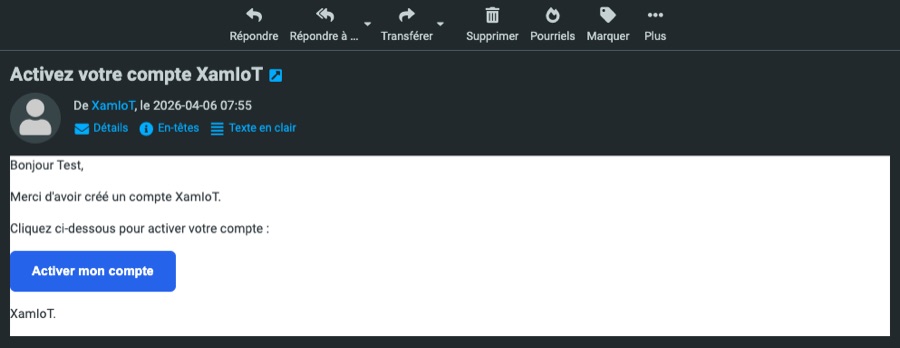
L’e-mail d’activation
Astuce : autorisez les notifications à la première ouverture de l’application. Si l’e-mail d’activation n’arrive pas, regardez dans vos courriers indésirables.
2) Ajouter un capteur
L’installation est identique pour SoundSense et STH. Elle se fait depuis l’application, en Bluetooth, en quelques minutes.
Un Wi-Fi 2,4 GHz : les réseaux 5 GHz ne sont pas compatibles. Munissez-vous de son nom (SSID) et de son mot de passe.
Le Bluetooth activé sur votre téléphone, et l’application autorisée à l’utiliser.
Restez à proximité du capteur pendant toute l’installation.
Branchez le capteur sur une prise USB et attendez quelques secondes.
Mettez-le en mode appairage : appuyez brièvement (moins de 5 secondes) sur le bouton du capteur. Le voyant clignote lentement : le capteur est visible en Bluetooth pendant 5 minutes.
Dans l’application, sur « Mes périphériques », touchez + en haut à droite.
1. Sélection du capteur BLE — choisissez votre capteur dans la liste : il s’appelle SOUND-SENSOR-… (SoundSense) ou STH-SENSOR-… (STH). Attendez que son UID s’affiche.
2. Wi-Fi du capteur — saisissez le nom et le mot de passe de votre Wi-Fi, puis touchez « Configurer Wifi » (iPhone) ou « Pousser les identifiants Wifi » (Android). Attendez l’indication « Connecté ».
3. Enrôlement XamIoT — donnez un nom au capteur (par exemple « Salon ») et touchez « Créer le capteur » (iPhone) ou « Créer périphérique » (Android). Il apparaît dans « Mes périphériques ».
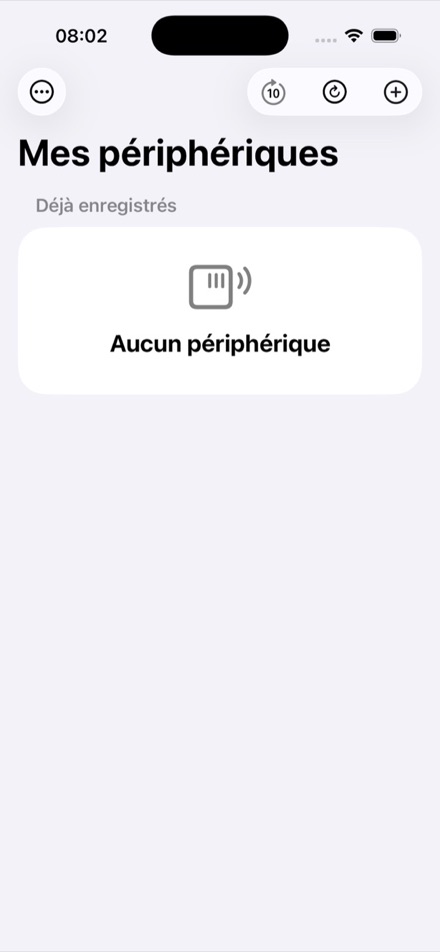 Avant le premier ajout : touchez + | 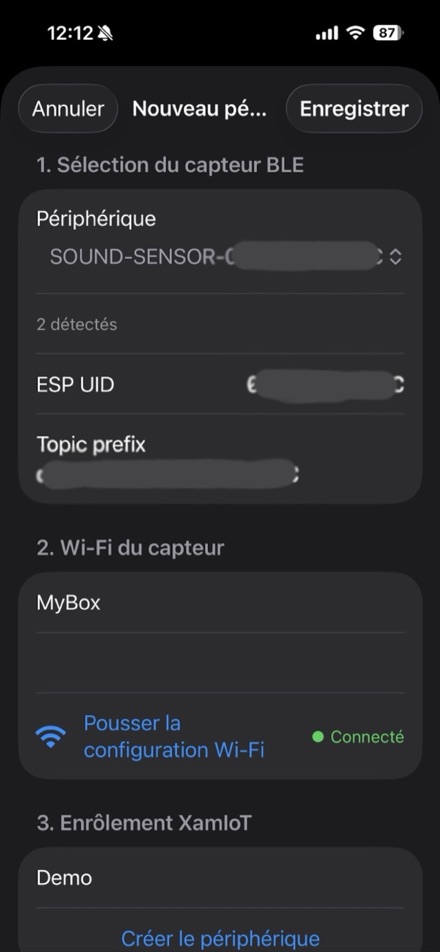 Les 3 étapes de l’ajout |
Astuce : si le capteur n’apparaît pas dans la liste, appuyez de nouveau brièvement sur son bouton : le mode appairage s’arrête au bout de 5 minutes. Voir aussi les questions fréquentes.
3) Mes périphériques
L’écran principal liste tous vos capteurs, SoundSense et STH confondus. Pour chacun : son nom, son UID, le temps écoulé depuis la dernière donnée, un mini-graphique du niveau sonore et la dernière alerte. Touchez un capteur pour ouvrir sa fiche.
⟳10 — active ou désactive l’actualisation automatique toutes les 10 secondes (le bouton passe au vert quand elle est active).
⟳ — actualise la liste une fois.
+ — ajoute un capteur (voir partie 2).
Menu ⋯ — Déconnexion, Aide en ligne, Support (vos demandes d’assistance) et suppression du compte. Sur Android, la suppression du compte se trouve sous l’icône de compte, en haut à gauche.
Modifier ou supprimer un capteur — glissez-le vers la gauche. « Modifier » permet de le renommer et de régler la calibration du niveau sonore. « Supprimer » le retire de votre compte ; il se remet alors en attente d’appairage et peut être réinstallé.
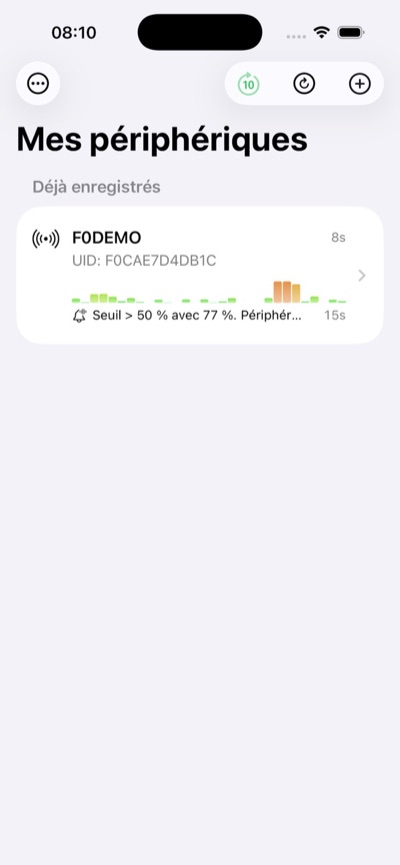 Vos capteurs | 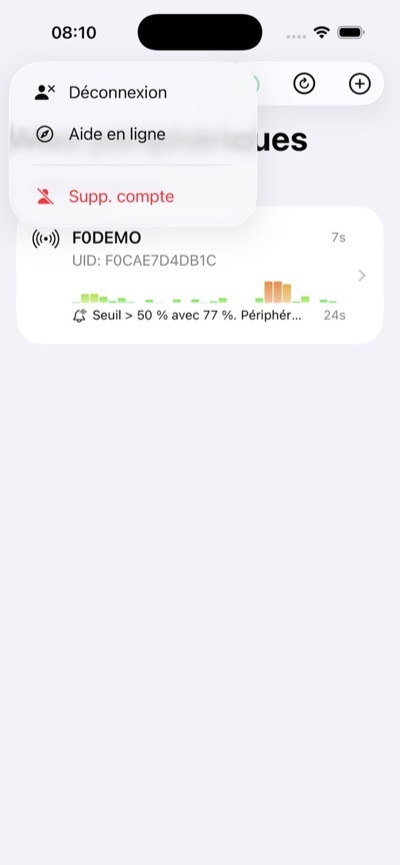 Le menu ⋯ | 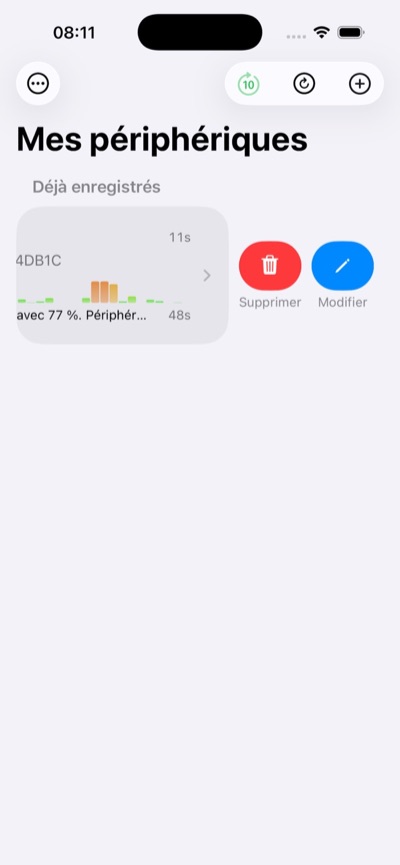 Glissez vers la gauche pour modifier ou supprimer |
4) Règles d’alerte et historique
Une règle surveille une mesure du capteur et vous envoie une notification quand sa condition est remplie. Vous pouvez en créer autant que nécessaire, pour chaque capteur.
Ouvrez la fiche du capteur et touchez + en haut à droite.
Choisissez le type d’alerte : la liste dépend du capteur (voir parties 7 et 8).
Donnez-lui un nom, choisissez l’opérateur (> supérieur à, < inférieur à…) et le seuil.
Réglez le délai entre deux alertes, puis touchez « Créer une règle ».
Délai entre deux alertes (« Temps de recharge » sur iPhone, « Délai de réactivation » sur Android) — durée minimale entre deux alertes de la même règle, pour éviter d’être notifié en boucle. Chaque type d’alerte impose un minimum.
Activer / désactiver une règle avec son interrupteur, sans la supprimer.
Modifier ou supprimer une règle en la glissant vers la gauche.
Historique des alertes — en bas de la fiche : date, heure, valeur mesurée et envoi de chaque alerte.
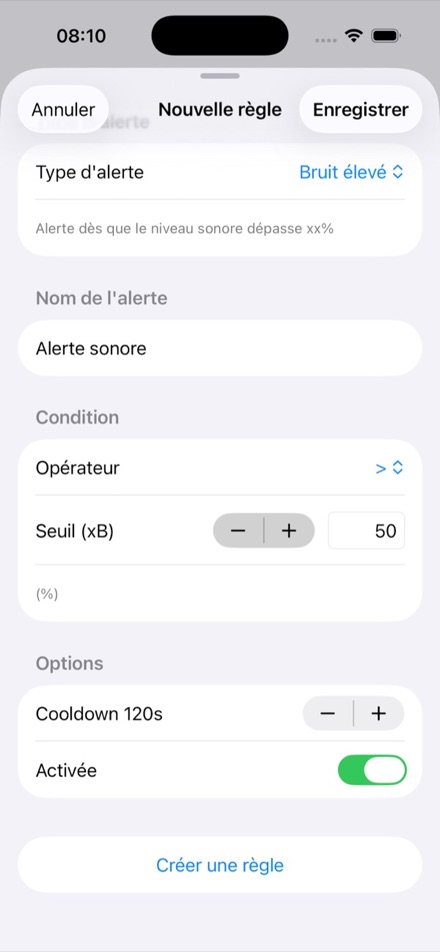 Créer une règle | 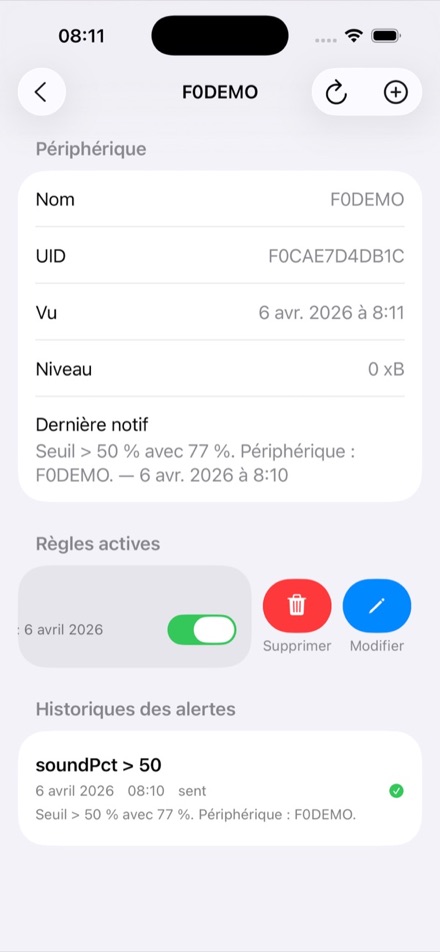 Glissez une règle pour la modifier ou la supprimer |
5) Notifications
Autorisez les notifications — iPhone : Réglages > Notifications > SoundSense. Android : Paramètres > Applications > SoundSense > Notifications.
Chaque alerte indique la règle, la valeur mesurée et le capteur. Par exemple : « Seuil > 70 xB avec 74 xB. Périphérique : Salon. » ou « Seuil < 5 °C avec 3,8 °C. Périphérique : Chalet. »
Toutes les alertes restent consultables dans l’historique de la fiche du capteur.
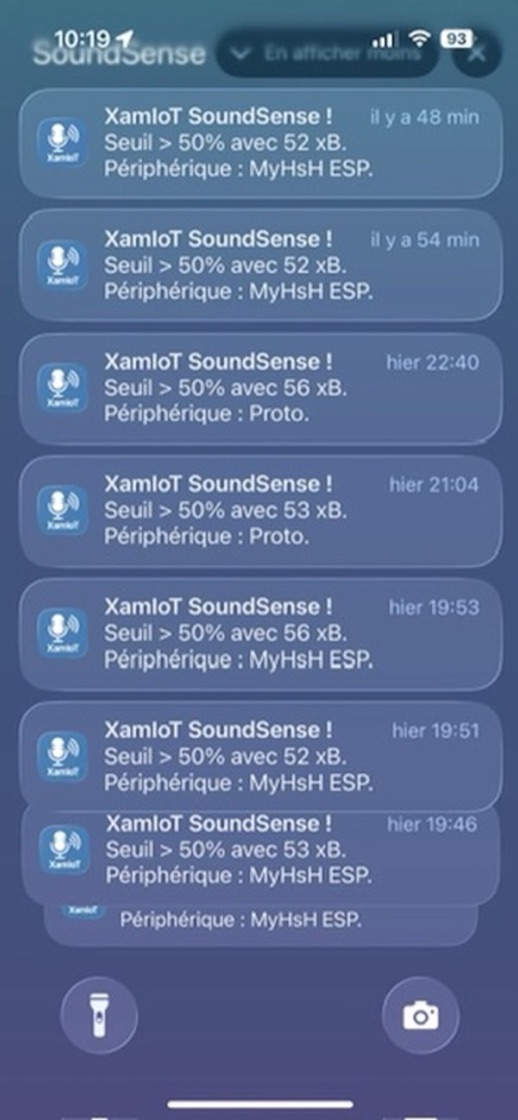
Les alertes sur l’écran verrouillé
6) Portail client (ordinateur)
Le portail portail.xamiot.com donne accès à vos capteurs depuis un ordinateur, avec les mêmes identifiants que l’application :
état et dernière activité de chaque capteur, mesures et historique (50 dernières valeurs) ;
règles d’alerte : création, modification, activation ;
renommage du capteur et calibration du niveau sonore ;
historique des alertes, suivi de vos commandes et demandes d’assistance.
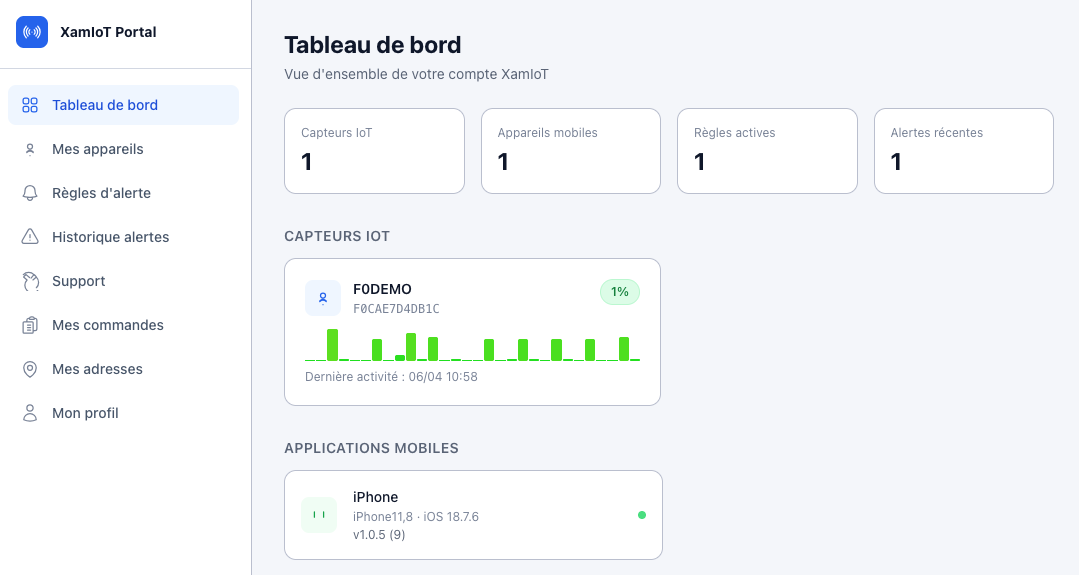
Le tableau de bord du portail
L’ajout d’un nouveau capteur se fait uniquement depuis l’application (il nécessite le Bluetooth). Plus de détails : aide du portail.
7) SoundSense : le capteur de bruit
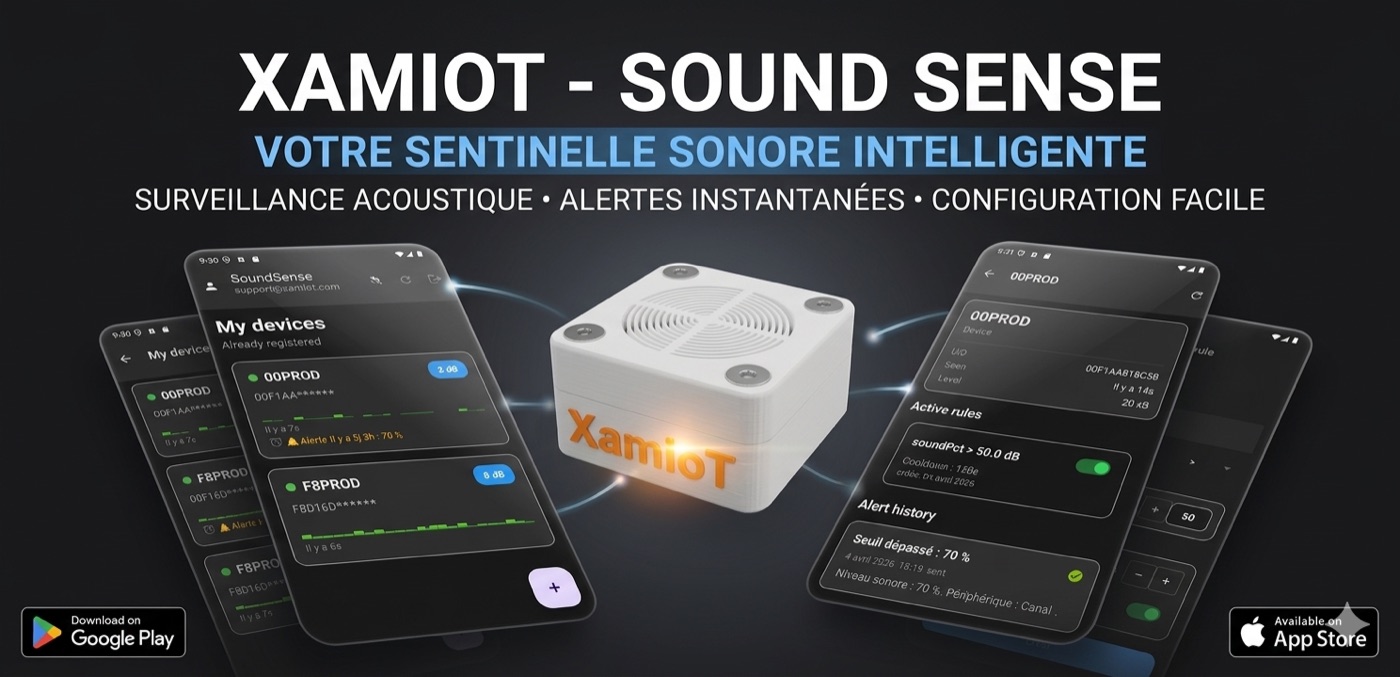
SoundSense mesure le niveau sonore en temps réel et vous alerte quand un seuil est dépassé. La mesure est exprimée en xB, un indice XamIoT de 0 à 100 (ce ne sont pas des décibels). Aucune conversation n’est enregistrée.
La fiche du capteur
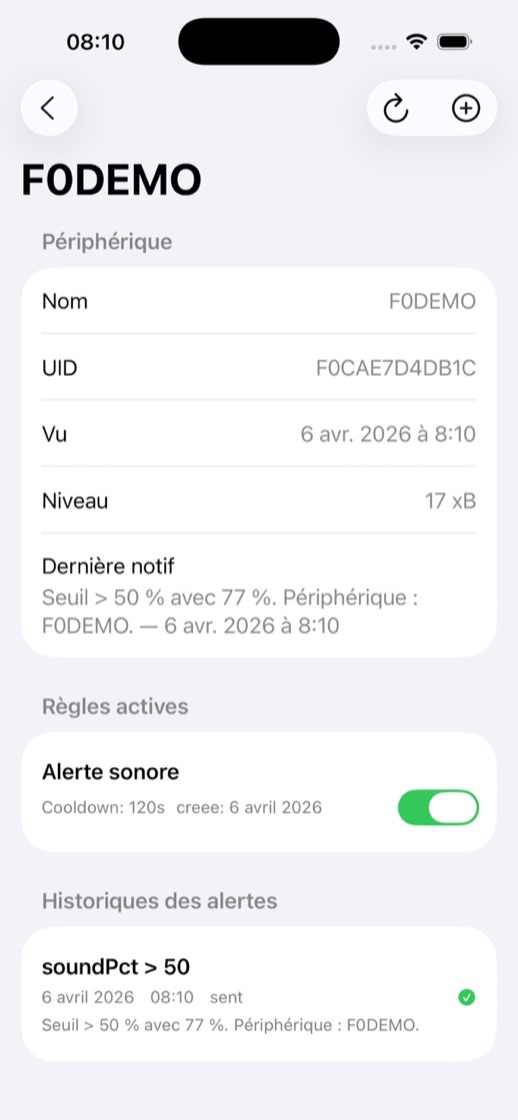
Fiche d’un SoundSense
Nom et UID (identifiant unique du capteur).
Vu — date de la dernière donnée reçue.
Niveau — niveau sonore actuel, en xB.
Dernière notif — résumé de la dernière alerte envoyée.
Règles actives et Historique des alertes (voir partie 4).
Types d’alerte disponibles
Type d’alerte | Ce qui est surveillé | Unité | Délai minimum entre deux alertes |
|---|---|---|---|
Bruit élevé | Le niveau sonore instantané : réagit vite à un pic de bruit | xB | 1 min |
Niveau moyen | Le niveau sonore moyen : repère un bruit qui dure (fête, musique) | xB | 2 min |
Repères : en dessous de 50 xB l’ambiance est calme, de 50 à 75 xB elle est animée, au-delà de 75 xB le bruit est fort. Commencez par exemple avec une règle « Niveau moyen > 60 xB » et ajustez selon vos constats.
Calibration du niveau sonore
Si le capteur lit un peu trop fort ou trop faible par rapport à un sonomètre de référence, corrigez-le : glissez le capteur vers la gauche dans « Mes périphériques », puis « Modifier ». Le curseur va de −30 à +30 dB : une valeur négative si le capteur lit trop fort. « Remettre à 0 » annule la correction. Le capteur l’applique à sa prochaine connexion.
Où l’installer ?
Posez-le dans la pièce à surveiller, à l’écart d’une source de bruit permanente (réfrigérateur, ventilation, enceinte), et laissez-le branché en continu.
8) STH : bruit, température, humidité et pression
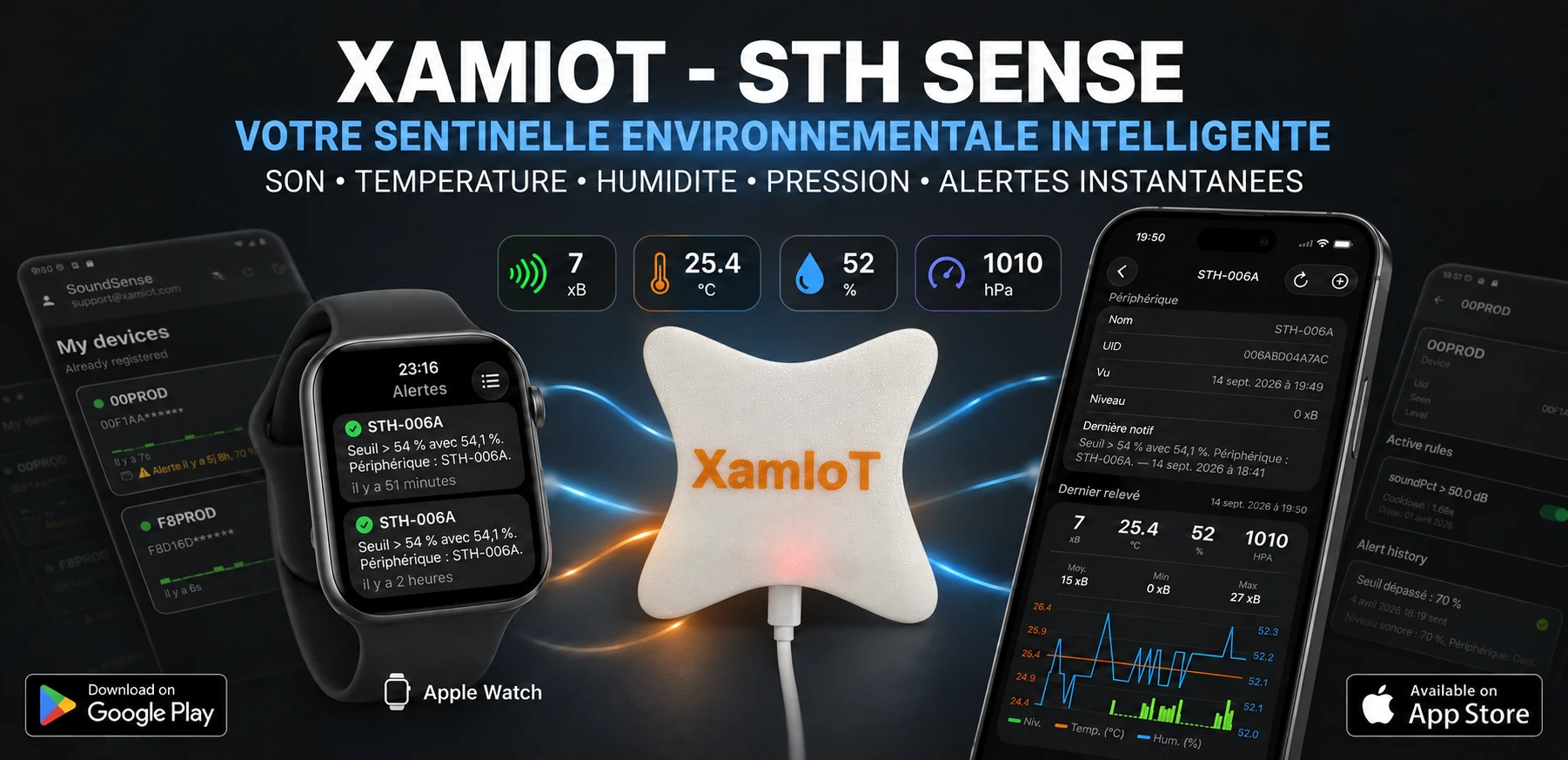
Le STH reprend tout ce que fait SoundSense et surveille en plus la température (°C), l’humidité relative (%) et la pression atmosphérique (hPa). Un seul boîtier pour repérer une fête, un risque de gel, une surchauffe ou de l’humidité dans un logement vide.
La fiche du capteur
Dernier relevé — niveau sonore, température, humidité et pression, avec la date de la mesure.
Niveau moyen, minimum et maximum du niveau sonore.
Graphique — barres du niveau sonore et courbes de température et d’humidité. Touchez un élément de la légende pour afficher ou masquer une courbe.
Règles actives et Historique des alertes, comme pour tous les capteurs.
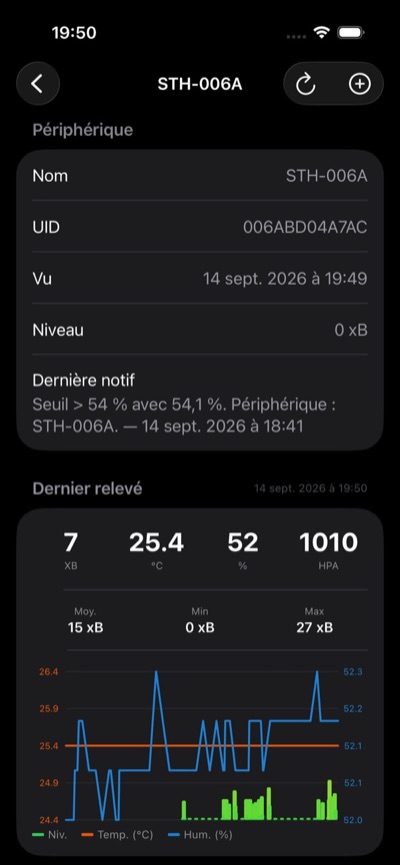 Dernier relevé et graphique | 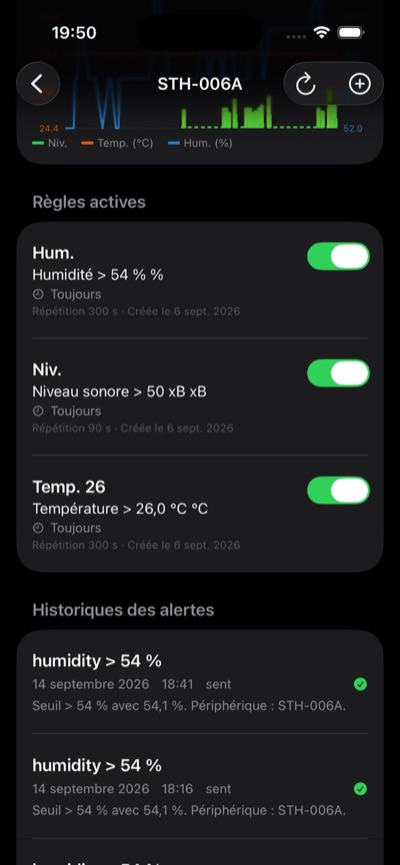 Une règle par mesure | 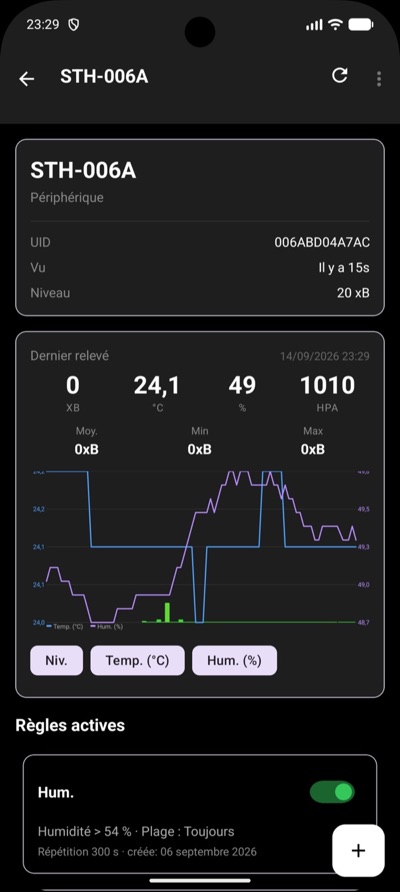 La même fiche sur Android |
Types d’alerte disponibles
Type d’alerte | Ce qui est surveillé | Unité | Délai minimum entre deux alertes |
|---|---|---|---|
Niveau en temps réel | Le niveau sonore instantané | xB | 1 min 30 |
Niveau moyen | Le niveau sonore moyen (bruit qui dure) | xB | 2 min |
Température | La température ambiante (de −40 à 85 °C) | °C | 5 min |
Humidité | L’humidité relative de l’air | % | 5 min |
Pression | La pression atmosphérique | hPa | 10 min |
Pour la température, l’humidité et la pression, vous recevez une alerte au moment où le seuil est franchi, puis plus rien tant que la valeur reste de l’autre côté du seuil. Une nouvelle alerte est possible dès qu’elle est revenue à la normale : vous n’êtes pas notifié en boucle pendant une journée de canicule.
Quelques règles utiles :
Risque de gel — Température < 5 °C.
Chauffage ou climatisation excessifs — Température > 28 °C.
Humidité et moisissures — Humidité > 70 %.
Fête ou nuisance — Niveau moyen > 60 xB.
Calibration du niveau sonore
Si le capteur lit un peu trop fort ou trop faible par rapport à un sonomètre de référence, corrigez-le : glissez le capteur vers la gauche dans « Mes périphériques », puis « Modifier ». Le curseur va de −30 à +30 dB : une valeur négative si le capteur lit trop fort. « Remettre à 0 » annule la correction. Le capteur l’applique à sa prochaine connexion.
Sur le portail client
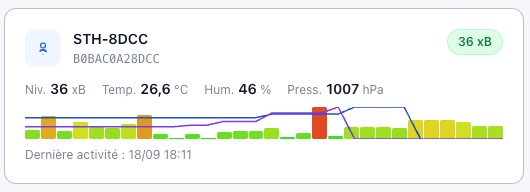
Un STH sur le portail : son, température, humidité et pression en un coup d’œil
9) Questions fréquentes et dépannage
Qu’est-ce que l’unité xB ?
Un indice XamIoT de 0 à 100 qui suit le niveau sonore. Il ressemble aux décibels mais il est lissé : les alertes sont stables et comparables d’un capteur à l’autre, sans jamais capter d’audio.
Le voyant ne clignote pas, ou le capteur n’apparaît pas dans la liste Bluetooth
Appuyez à nouveau brièvement sur le bouton : le mode appairage dure 5 minutes.
Vérifiez que le Bluetooth du téléphone est activé et autorisé pour l’application SoundSense.
Rapprochez-vous du capteur.
« Connexion WiFi échouée »
Le Wi-Fi doit être en 2,4 GHz. Si votre box diffuse le 2,4 et le 5 GHz sous le même nom et que la connexion échoue, essayez d’activer un réseau 2,4 GHz séparé.
Vérifiez le nom et le mot de passe (majuscules comprises). Le mot de passe doit faire au moins 8 caractères.
J’ai changé de box ou de mot de passe Wi-Fi
Supprimez le capteur dans l’application (glisser vers la gauche puis « Supprimer ») : il se remet en attente d’appairage. Ajoutez-le ensuite de nouveau (partie 2). En dernier recours, maintenez le bouton du capteur 5 secondes ou plus puis relâchez : il efface ses réglages Wi-Fi et redémarre.
Je ne reçois pas d’alertes
Les notifications doivent être autorisées pour SoundSense (partie 5).
La règle doit être activée, et le délai depuis sa dernière alerte doit être écoulé.
Le capteur doit envoyer des données : le champ « Vu » de sa fiche doit être récent.
Température, humidité et pression : une seule alerte par franchissement du seuil (partie 8).
Le niveau reste à 0 ou les données ne se mettent plus à jour
Vérifiez que le capteur est bien alimenté et que le Wi-Fi fonctionne, puis touchez ⟳ pour actualiser.
10) Confidentialité
Aucun enregistrement audio : les capteurs ne captent ni ne stockent les conversations.
Seules les valeurs mesurées (niveau sonore en xB et, pour le STH, température, humidité et pression) et les événements d’alerte sont transmis.
Vous contrôlez vos règles, vos seuils et vos notifications à tout moment.
Besoin d’aide ? Dans l’application, ouvrez le menu ⋯ puis « Support », ou écrivez-nous depuis la page Contact.