

Aide en ligne
SoundSense mesure le niveau sonore en temps réel et vous alerte quand un seuil est dépassé.
Aucune conversation n’est enregistrée : pas de micro “espion”, pas de caméra, seulement une mesure objective (unité interne xB, de 0 à 100).
Sommaire
- Connexion & création de compte
- Écran d’accueil
- Ajouter un nouveau périphérique
- Liste des périphériques
- Fiche d’un périphérique
- Règles, alertes & historique
- Notifications push
- FAQ & dépannage
- Confidentialité
1) Connexion & création de compte
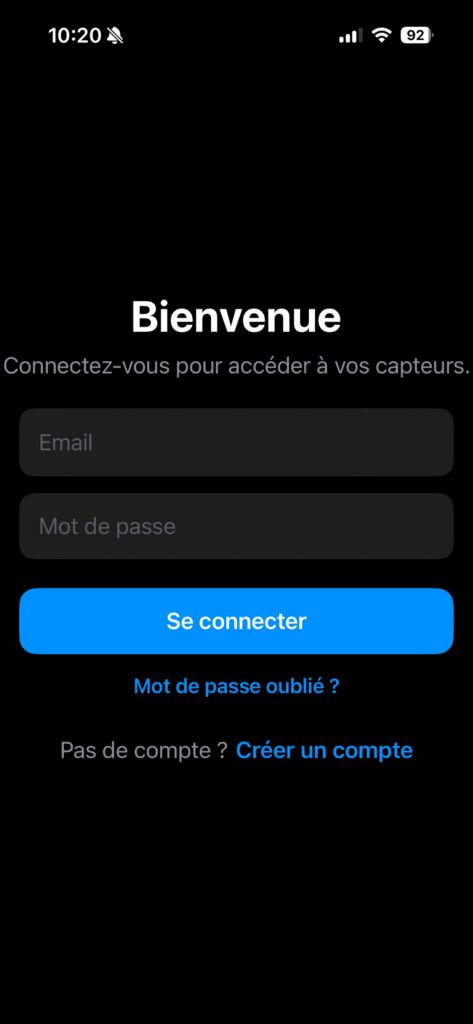
Connexion — Entrez votre e-mail et votre mot de passe pour accéder à vos capteurs.
Il faut préalablement avoir créé un compte XamIoT
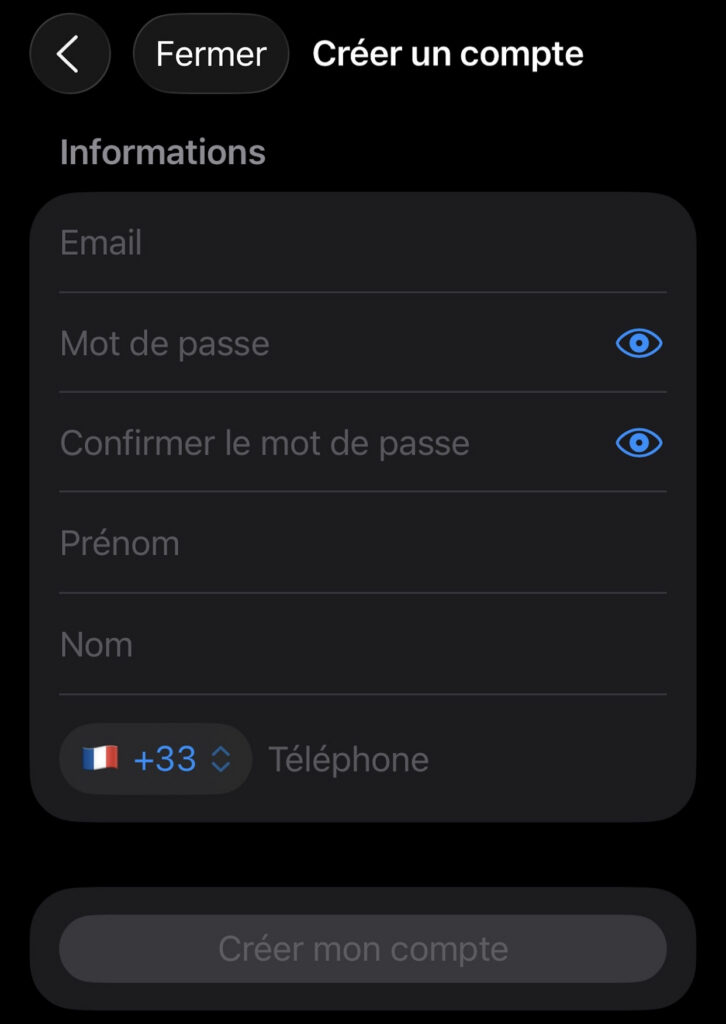
Créer un compte — Un e-mail de confirmation est envoyé ; un e-mail valide est requis pour créer ou réinitialiser le mot de passe.
Astuce : autorisez les Notifications à la première ouverture. Si l’e-mail n’arrive pas, vérifiez vos indésirables.
2) Écran d’accueil
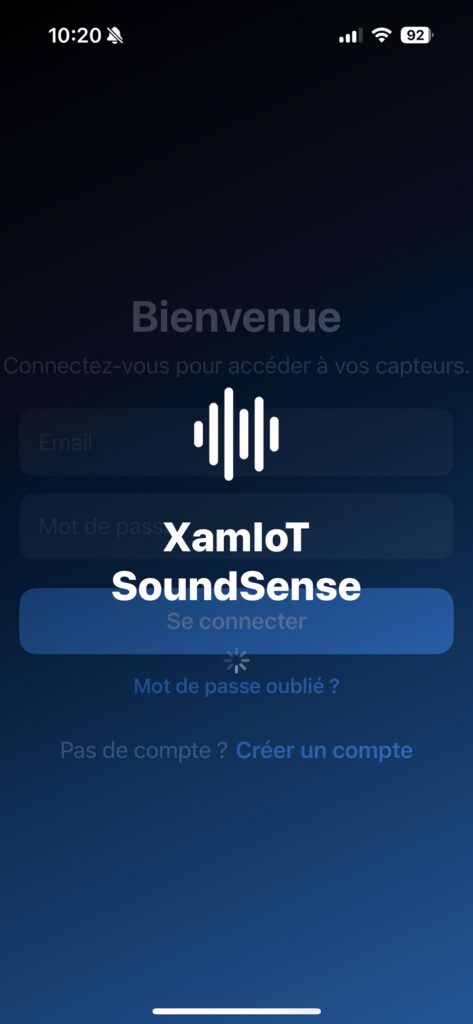
Écran d’accueil : accès direct à la connexion, au mot de passe oublié et à la création de compte.
3) Ajouter un nouveau périphérique
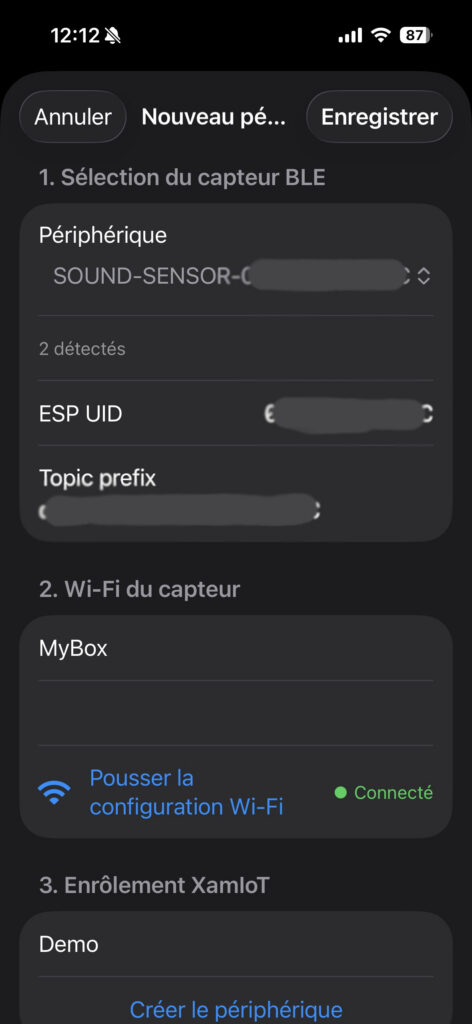
Pour ajouter, un nouveau périphérique, vous devez cliquer sur le bouton + en haut a gauche de la page principale (« Mes Périphériques »).
La fenêtre de détection des périphériques s’ouvre et détectera tous les périphériques à proximité de votre téléphone. Uniquement les périphériques compatibles apparaitront dans la liste.
Vous devez sélectionner le périphérique que vous souhaitez enregistrer, attendre quelques secondes que les informations UID, Topic et statut du wifi apparaissent.
Après, il sera nécessaire de saisir les paramètres de votre wifi : SSID et clé wifi.
Attention exclusivement les wifis 2.4 Ghz sont compatibles avec les périphériques SoundSense. (SSID est le nom de votre Wifi).
Puis appuyer sur le bouton « pousser la configuration WI-FI » et attendre la connexion et donc le signal vert « Connecté »
Veuillez ensuite donner un nom à votre périphérique et cliquez sur « Créer le périphérique ».
4) Liste des périphériques
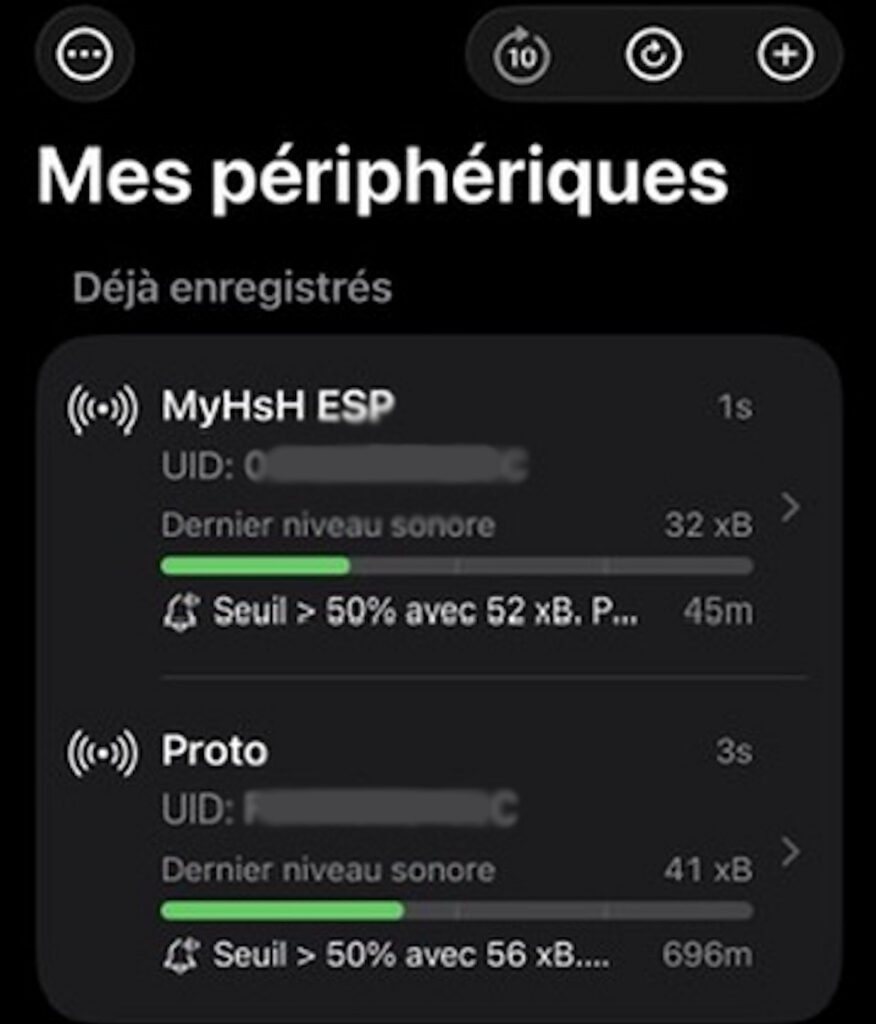
Mes périphériques — Dernier niveau sonore, temps depuis la dernière donnée et dernière alerte.
Actions rapides :
⟳ Rafraîchir — ⟳10 Auto-refresh
+ Ajouter un périphérique
⋯ Menu (Aide en ligne, Déconnexion, Supprimer le compte)
Barre de niveau sonore : Vert < 50 xB — Orange 50–75 xB — Rouge > 75 xB.
L’auto-refresh (10 s) n’est actif que lorsque l’app est affichée à l’écran.
5) Détails d’un périphérique
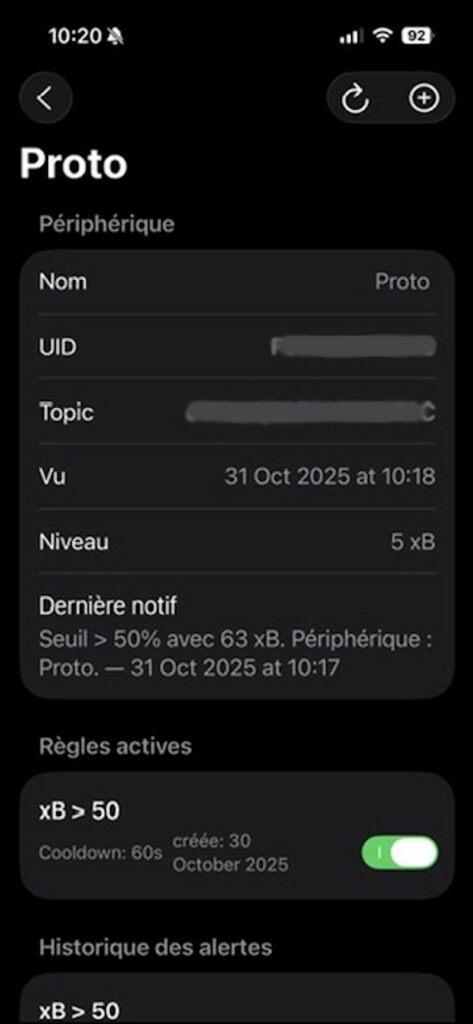
Nom, UID (numéro unique), Topic MQTT (si vous souhaitez envoyer les alertes vers un autre système), Vu (dernière remontée), niveau actuel et résumé de la dernière notification.
6) Règles, alertes & historique
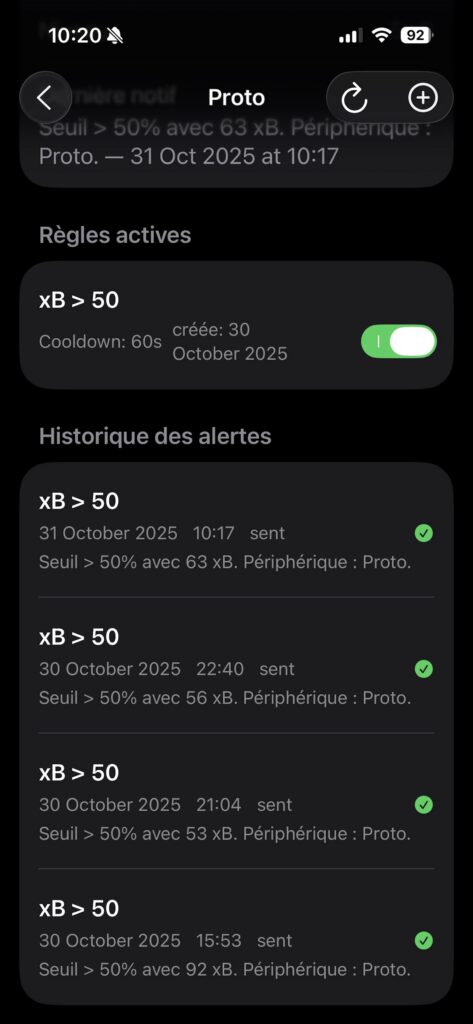
Règles actives (ex. xB > 50) avec cooldown pour éviter les doublons et historique des alertes.
- Condition : xB > 50
- Action : envoi d’une notification push
- Cooldown : 60 s (max. une alerte/min pour cette règle)
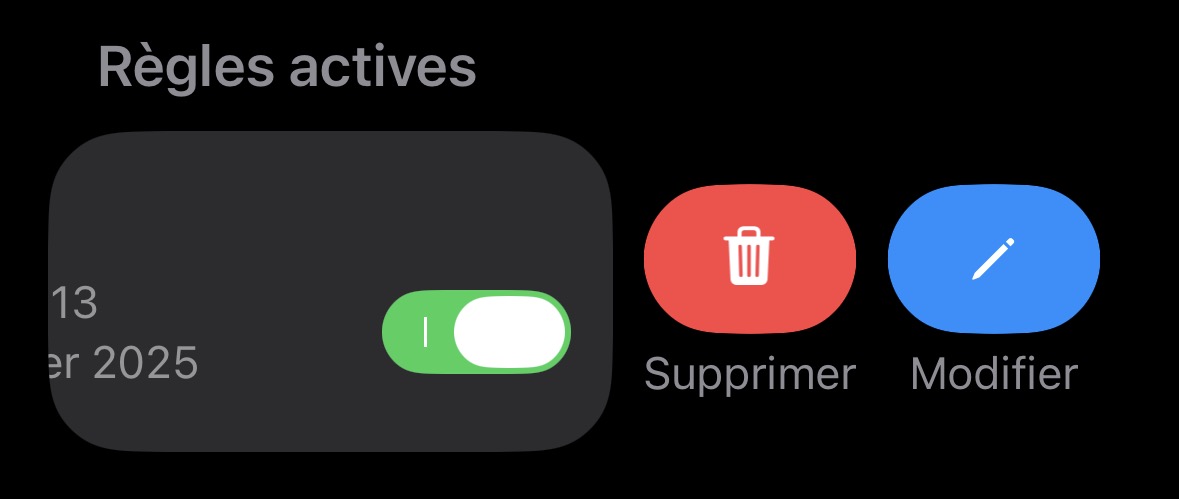
Il est possible d’ajouter une règle depuis le bouton + ou d’éditer ou supprimer une règle en glissant la règle choisie vers la gauche :
7) Notifications push
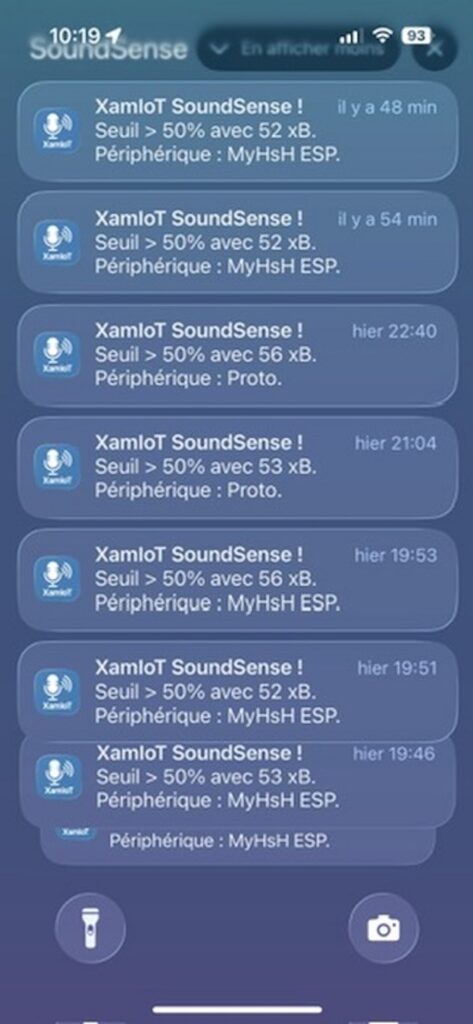
Centre de notifications iOS : fil des alertes, classées par heure.
Exemple : « Seuil > 50 % avec 52 xB. Périphérique : MyHsH ESP. »
Astuce : depuis la fiche d’un périphérique, Historique des alertes, retrouvez quand et pourquoi chaque alerte a été envoyée.
8) FAQ & dépannage
Qu’est-ce que l’unité xB ?
xB est un indice interne de 0 à 100 corrélé au niveau sonore similaire au dB mais qui moyenne le niveau sonore.
Il offre des alertes stables et comparables sans capter d’audio.
Je ne reçois pas d’alertes
- iOS → Réglages > Notifications → SoundSense : autorisez les alertes.
- Dans l’app, vérifiez que la règle est activée et que le cooldown n’est pas en cours.
- Le capteur doit remonter des données (champ Vu mis à jour).
Le niveau reste à 0 xB
Vérifiez l’alimentation du capteur et la connexion réseau. Touchez ⟳ (ou activez ⟳10) pour forcer une mise à jour.
Mon périphérique n’apparaît pas
Touchez ➕ Ajouter. Pour l’appairage/scan, activez le Bluetooth et rapprochez-vous du capteur.
9) Confidentialité
- Aucun enregistrement audio : SoundSense ne capte ni ne stocke les conversations.
- Mesure objective uniquement : envoi de valeurs de niveau sonore (xB) et événements d’alerte.
- Vous contrôlez vos règles, seuils et notifications à tout moment.
Besoin d’aide ? Ouvrez le menu ⋯ → Aide en ligne dans l’app, ou utilisez le formulaire de cette page.